跳转到主要内容
- 图片:PNG、JPG、JPEG、SVG、GIF、WebP (最大 20 MB)
- 视频:MP4、WebM (最大 100 MB)
- 字体:TrueType (TTF) 、WOFF、WOFF2
- 其他:PDF、ICO (网站图标)
将媒体从你的电脑或资源管理器拖放到页面上。在可视化模式下,图片或视频会以内联形式插入。在 Markdown 模式下,编辑器会在你的光标位置插入路径。图片会保存到 images/ 文件夹的根目录下,视频会保存到 videos/ 文件夹的根目录下。
输入 /image 以打开图片菜单,或输入 /video 以打开视频菜单。上传新的媒体文件或从现有文件中进行选择。
输入 /youtube 以嵌入 YouTube 视频,或输入 /loom 以嵌入 Loom 视频。粘贴视频 URL 后,编辑器会自动生成一个 iframe。
对于其他嵌入内容,输入 /embed,然后切换到 手动嵌入 以编写自定义 HTML。
对于其他嵌入内容,输入 /embed 并切换到 手动嵌入 来编写自定义 HTML。
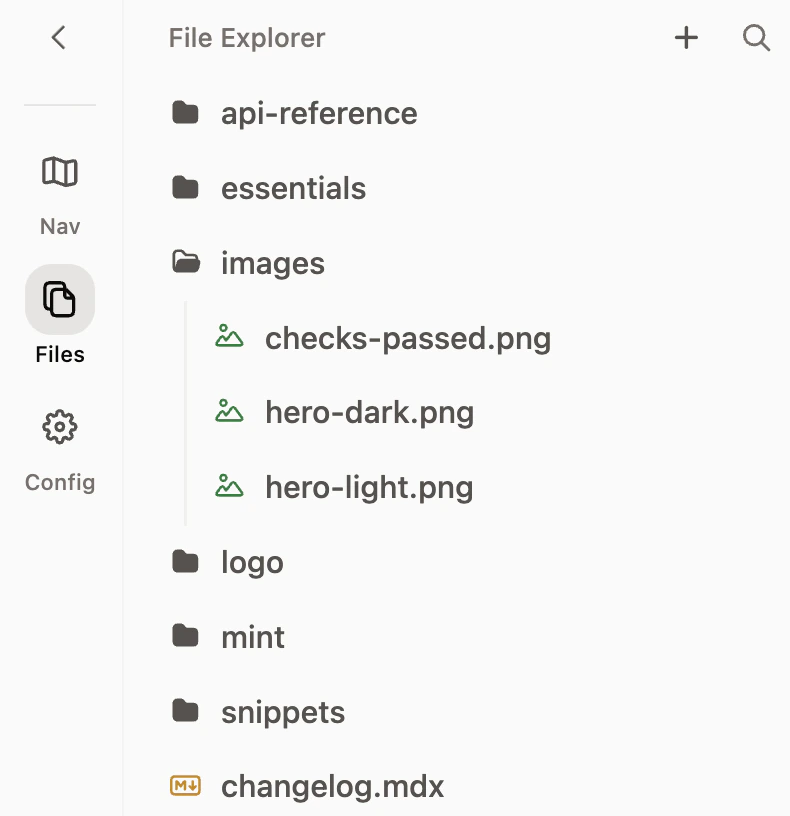
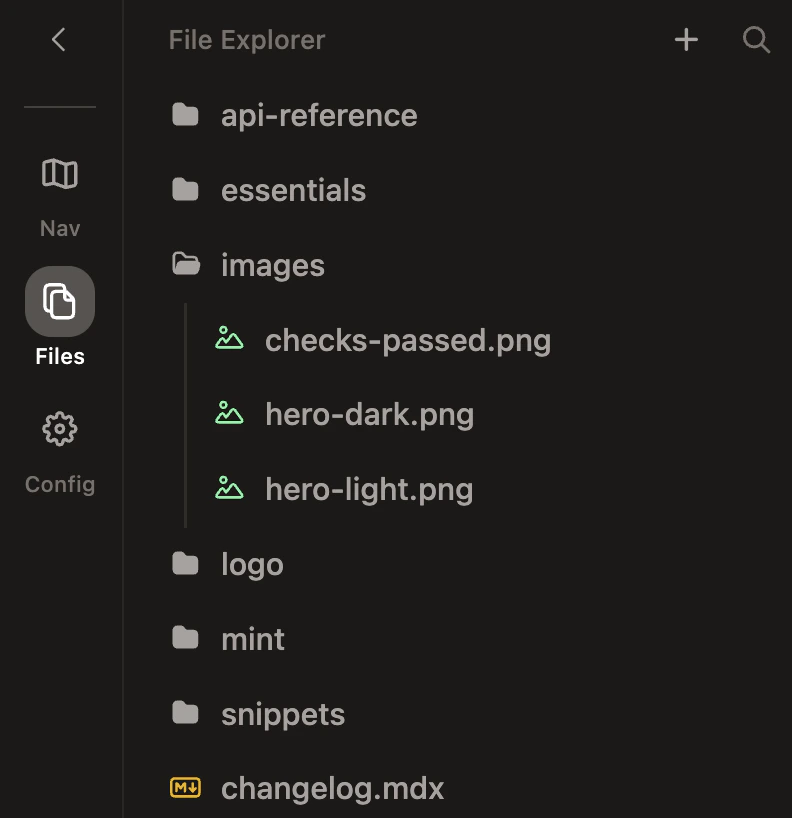
使用侧边栏中的文件浏览器上传或搜索文件。将文件拖放到文件夹中,以便整理媒体资源。
在可视编辑模式下插入图片后,将鼠标悬停在图片上,会显示一个带有格式选项的工具栏。
- 浅色/深色预览:在浅色和深色模式之间切换,以查看图片在每种主题下的显示效果。
- 对齐方式:将图片对齐方式设置为左对齐、居中、右对齐或全宽。
- Frame:将图片包裹在
<Frame> 组件中以添加边框和背景。
- 设置:替换图片或更新其 alt 文本(替代文本)。
在文件资源管理器中点击 + 按钮创建新文件夹。在文件树中拖拽文件和文件夹以重新调整它们的结构。
将鼠标悬停在资源上,点击 … 按钮,以重命名文件或更新其 alt 文本。
将鼠标悬停在某个资源上,然后点击 删除按钮。
- 使用描述性名称:为文件使用清晰、具有描述性的名称。例如,将文件命名为
api-dashboard-light.png,而不是 img1.png。
- 添加替代文本(alt text):为图像提供描述性的替代文本,以提升可访问性和 SEO(搜索引擎优化)。
- 通过文件夹进行组织:将相关资源分组管理,例如浅色和深色模式的不同版本,或某个特定功能区域使用的资源。
- 使用合适的格式:PNG 适用于带透明度的图形,JPG 适用于照片,SVG 适用于图标和徽标。